
Pour faire suite à la vidéo de présentation de WP Synchro, celle-ci est dédiée à ses réglages avancés. Vous y verrez que les possibilités offertes permettent d'aller très loin dans la personnalisation. Vous saurez tout sur chacune des options afin de pouvoir répondre à tous vos besoins de migration.
Revue de détail de chaque option, commentée et expliquée, des deux grandes catégories d'une migration : les fichiers et les tables de la base de données. La vidéo se termine par une mise en pratique avec le cas d'un site de e-commerce.
Si besoin, activez le sous-titrage en français de la video : il est effectué par nos soins.
Avant d'aller plus loin, sachez que cet article est destiné aux professionels du web : migrer un site, quoiqu'on puisse lire un peu partout, ou voir sur Youtube, nécessite de bien savoir ce que l'on fait…
Cette mise en garde effectuée, je vous présente l'une de mes extensions préférées, qui me simplifie la tâche et me fait gagner beaucoup de temps dès que je dois effectuer une migration entre hébergeurs ou pour rapatrier un site sur mon serveur local afin d'y apporter des modifications.
Bon, ne riez pas : je viens de dénigrer les tutos Youtube qui vous promettent de migrer un site en un tournemain, et qu'est-ce que je fais ?
Ben… je vous propose mon propre tuto Youtube !
Je vous y explique tout : quelle extension, sa politique tarifaire, le site source, le site de destination, toutes les fonctionnalités du plugin et comment les configurer, etc. le tout avec des petites animations qui m'ont demandées pas mal de temps !
Pour vous donner une idée, la vidéo dure plus longtemps (18 minutes) que n'en prend la migration en elle-même 😉
Si besoin, cliquez sur l'icône de sous-titre pour activer le sous-titrage Français effectué par nos soins.
Il est fortement recommandé (indispensable ?) de créer un thème enfant WordPress, car, tôt ou tard, vous serez amené(e) à personnaliser votre thème.Peut-être qu’aujourd'hui vous n’en avez pas l’intention ou que vous n’avez aucune idée de comment personnaliser un thème, lui ajouter des fonctions, mais vous verrez, un jour ou l'autre, vous y viendrez.Mais sans thème enfant, toutes vos modifications seront perdues lors de la prochaine mise à jour de Divi et vous devrez tout recommencer.
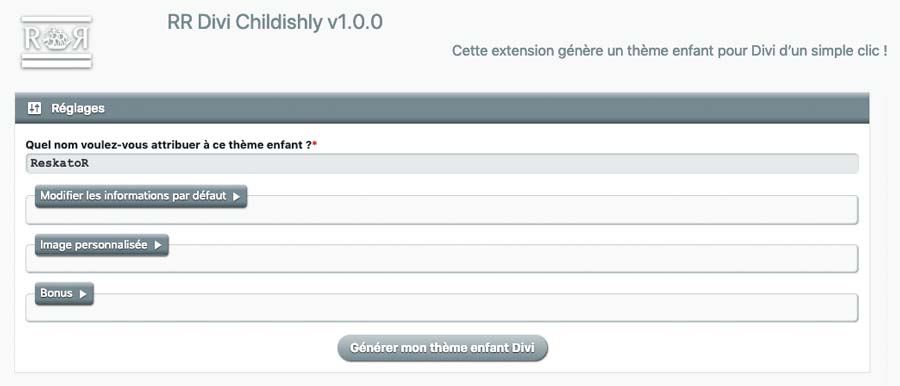
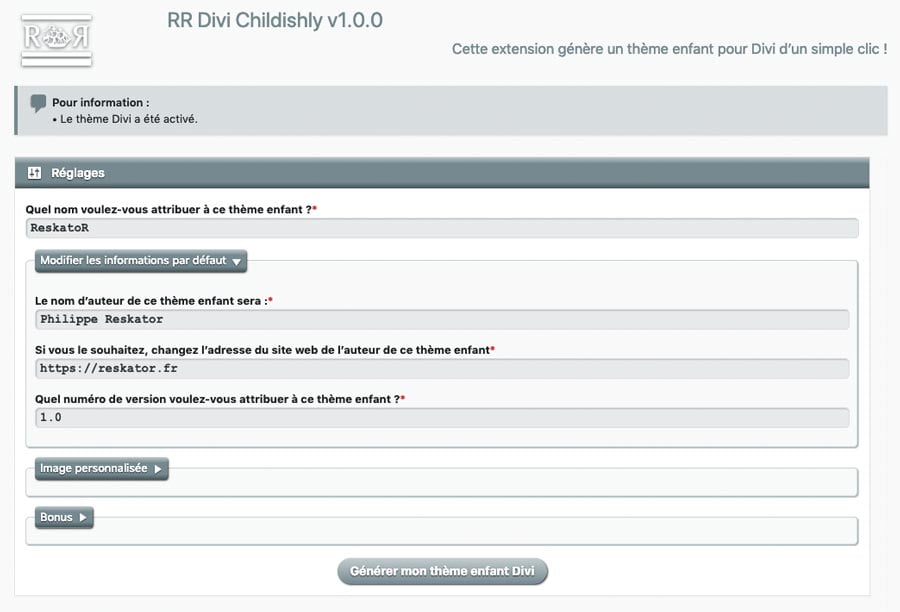
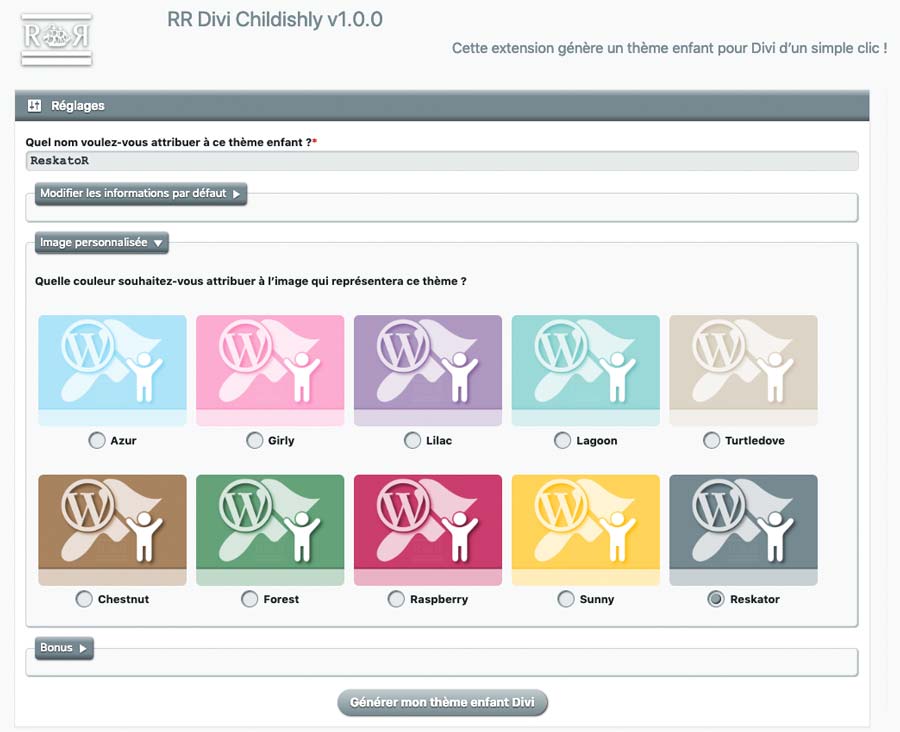
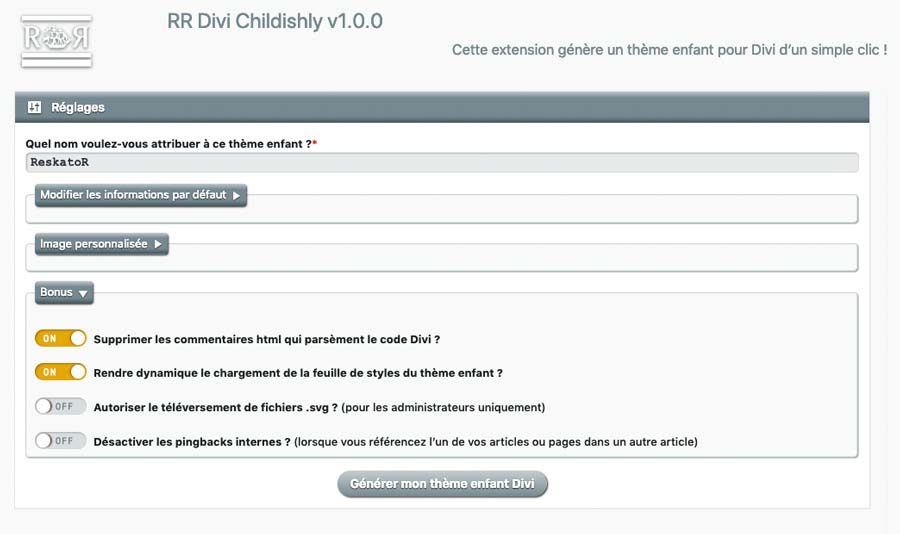
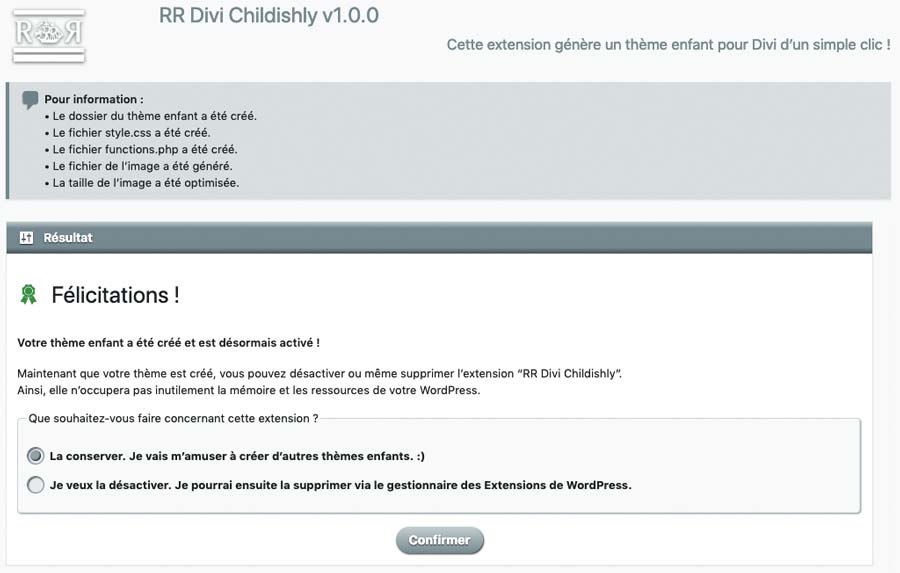
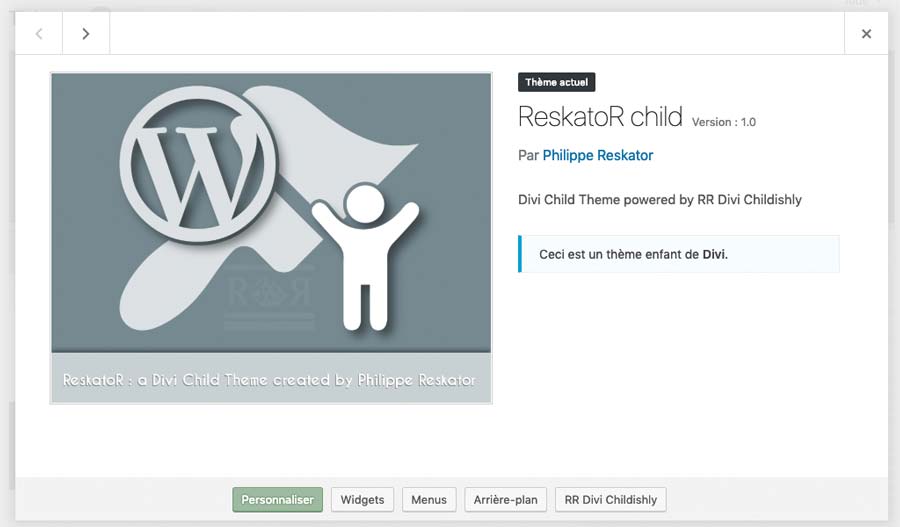

Extension WordPress pour générer un thème enfant Divi.
Un rapide tuto pour sauvegarder son site avec Updraft Plus en réponse à une demande d’Elizabeth 😉 qui souhaite passer son WorPress de la version 4 à la version 5.
L’opération est beaucoup plus simple qu’il n’y paraît. En effet, à l'installation, Updraft Plus nous affiche [submerge ?] toute une succession de bulles d'aide qui peuvent engendrer plus de confusion qu’une aide réelle et concrète…
Le but caché de cette promenade via les bulles d’aide étant de nous inciter à acquérir la version Premium et les services afférents : un espace de stockage où les fichiers de sauvegarde pourront être délocalisés pour une plus grande sécurité.
Dans ce tuto, on va aller à l’essentiel et au plus rapide en utilisant la version gratuite et en stockant les fichiers sur le site lui-même (chez votre hébergeur).
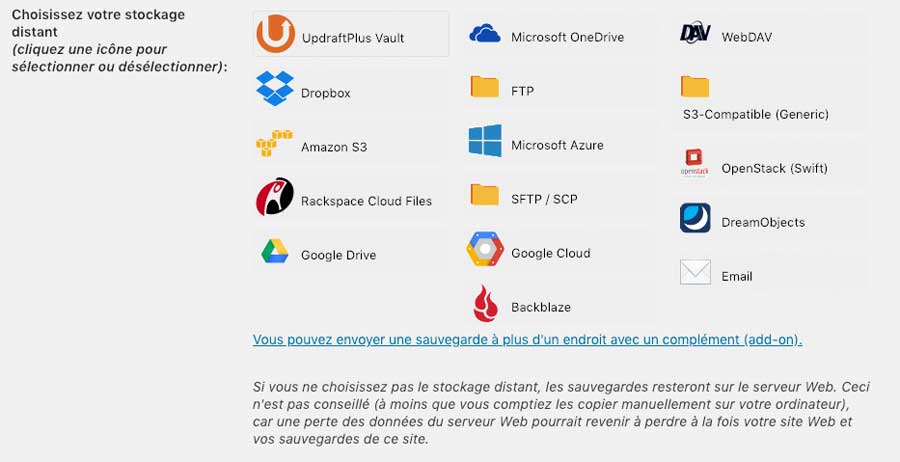
Avant de commencer, on accède à l’onglet Réglages et on s’assure qu’aucun stockage distant n’est sélectionné. Si l’un d’eux est sélectionné (avec une couleur de fond bleue), cliquez dessus afin de le déselectionner. Vous devriez obtenir l’écran suivant :
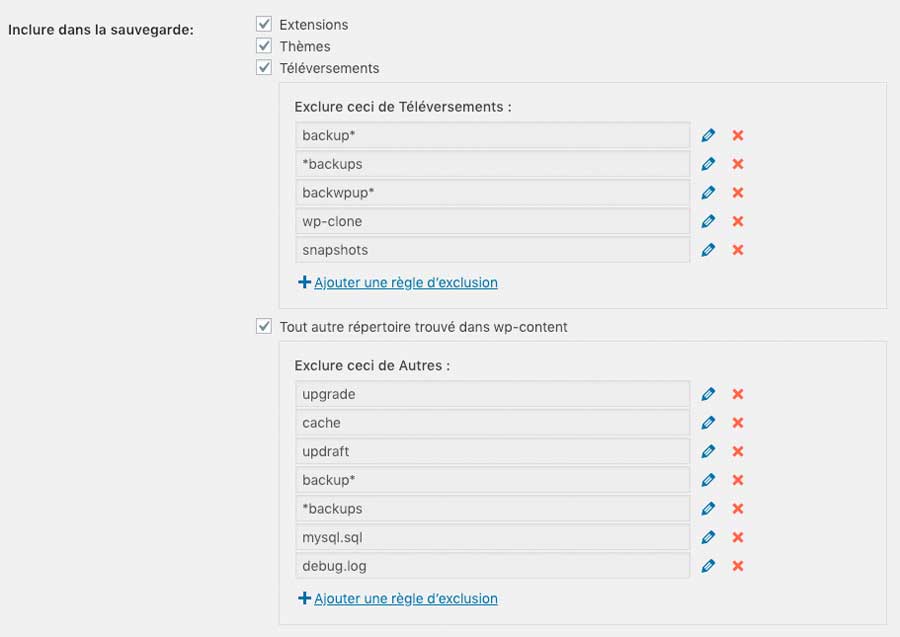
Faites défiler l’écran Réglages afin d’accéder à la section Inclure dans la sauvegarde et s’assurer que les cases Extensions, Thèmes, Téléversements et Tout autre répertoire trouvé dans wp-content soient cochées (ce qui devraient être le cas par défaut).
Faites encore défiler la page vers le bas et cliquez sur Enregistrer.
Accédez à l’onglet Sauvegarder/Restaurer :
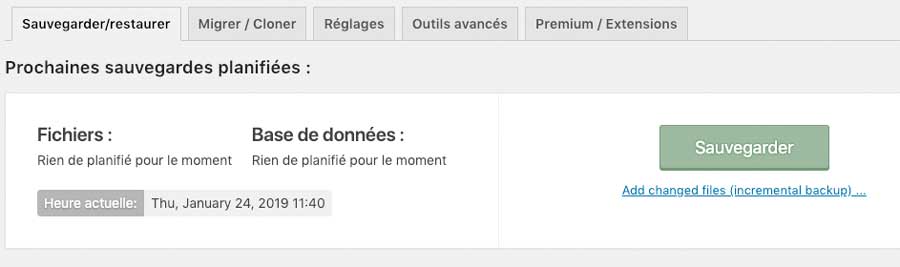
puis cliquez sur le gros bouton Sauvegarder : une fenêtre de confirmation s’affiche.
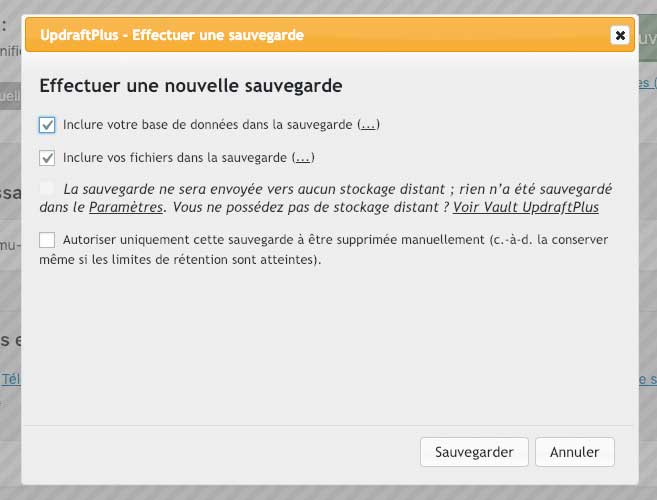
Laissez les options sélectionnées par défaut et cliquez sur Sauvegarder : le processus de sauvegarde démarre. Ne touchez plus à rien jusqu’à l’apparition du message indiquant que la sauvegarde est terminée.
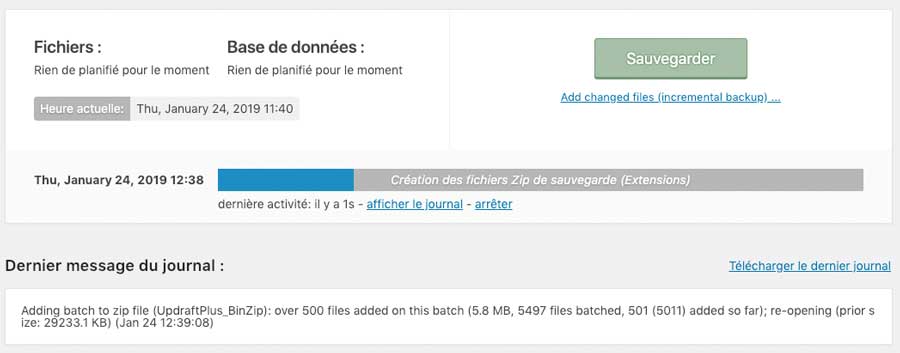
L’avancée de la barre de progression est un peu erratique, pas très fluide : nous vous inquiétez pas si elle se bloque plusieurs secondes puis avance brutalement, etc.
La sauvegarde terminée, vous obtenez une rassurante confirmation :
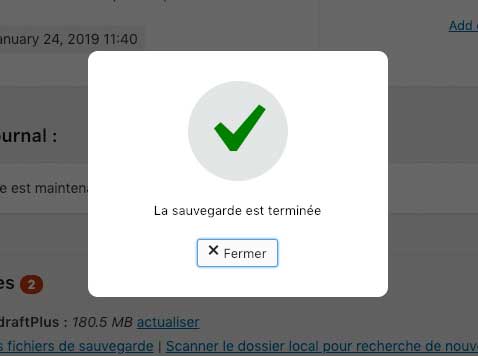
La sauvegarde étant effectuée, elle s’ajoute aux Sauvegardes existantes :
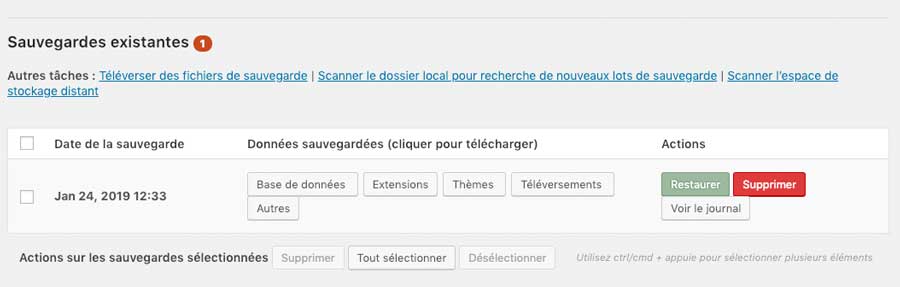
Vous pouvez récupérer les fichiers sauvegardés en les transférant sur votre ordinateur. Pour cela, cliquez sur chacun des boutons gris qui figurent sous la colonne “Données sauvegardées (cliquer pour télécharger)”.
En cas de problème sur votre site, vous pourrez effectuer une restauration en cliquant sur le bouton vert Restaurer puis en sélectionnant (cochant) les éléments à restaurer. La restauration lancée, ne touchez plus à rien comme vous le conseil le message et patientez. À la fin de la restauration, l'écran affichera toutes les opérations effectuées (un “log”).
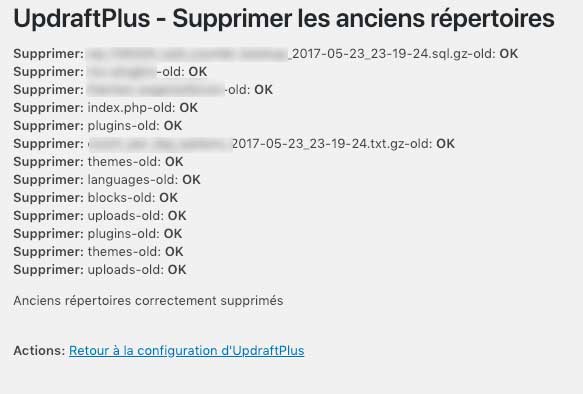
Faites défiler cet écran et décidez si vous Supprimer les anciens répertoires…
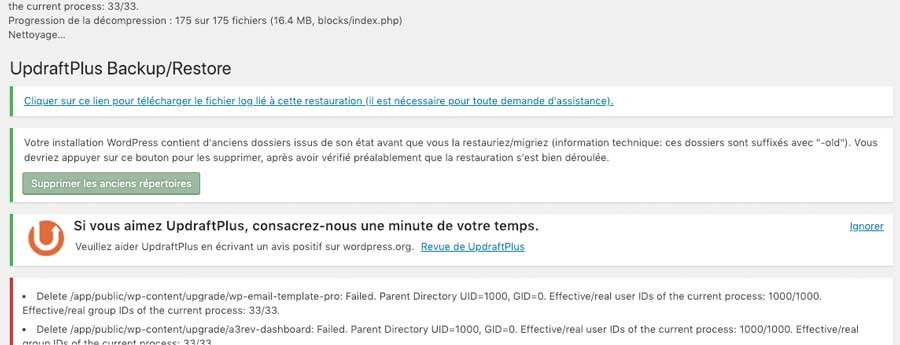
Si vous ne constatez aucun problème sur votre site, le fait de Supprimer les anciens répertoires vous permettra de récupérer de l'espace disque chez votre hébergeur.
Lorsqu'on met en place une boutique WooCommerce ou qu'on installe un plugin de facturation par exemple, on souhaite pouvoir tester le processus de commande dans son ensemble : est-ce que tout fonctionne correctement, quelle est l'apparence de la page de remerciements, à quoi ressemblent les mails de confirmation, quelle est le statut de la commande, etc.
C'est ce à quoi va servir RR Fictitious Payment for WooCommerce…
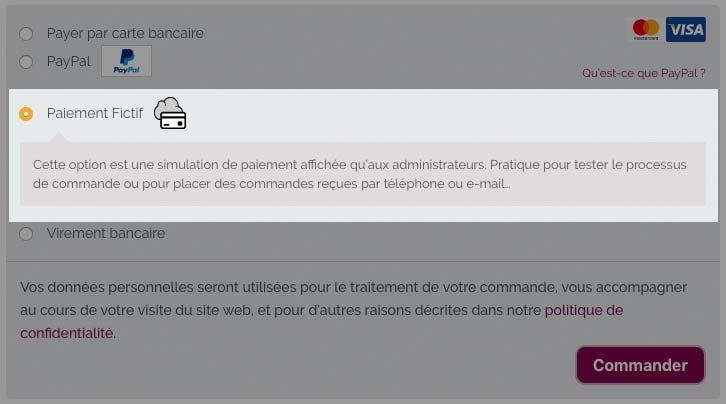
Ce plugin ajoute une méthode de paiements fictifs à WooCommerce. Cette méthode de paiement n'est accessible et n'est visible qu'aux administrateurs.
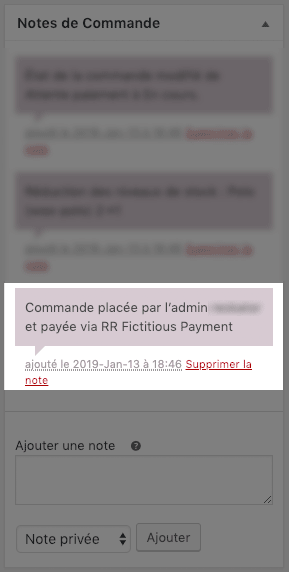
Avec RR Fictitious Payment for WooCommerce, le paiement est considéré comme étant effectué (à la différence des paiements par chèque ou par virement qui placent la commande "en attente de paiement" [wc-pending]).
Ce plugin peut s'avérer très pratique dans les cas suivants :

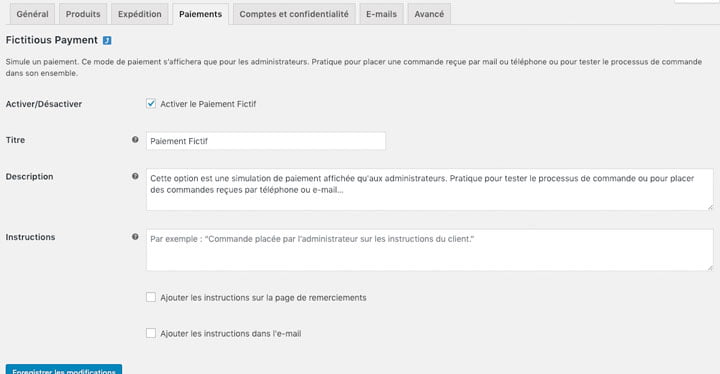
WooCommerce > Réglages > Paiements ;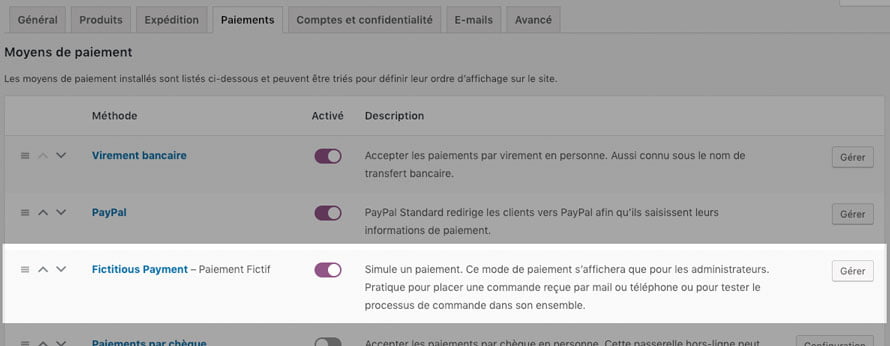
En attendant que ce plugin soit disponible sur le repository WordPress, cliquez sur le bouton ci-dessous pour télécharger le fichier .zip du plugin RR Fictitious Payment for WooCommerce.
Mise à jour du 2019 01 16 : Le plugin est désormais disponible sur le Repository WordPress :
N'hésitez pas à laisser un commentaire : c'est toujours motivant pour, qui sait, vous proposer d'autres plugins 🙂
Vous souhaitez me remercier pour le temps passé à concevoir ce plugin ?
Votre don via Paypal ou par carte bancaire est le bienvenu !